Conecta tu iPhone a tu Smart TV: Refleja tu teléfono

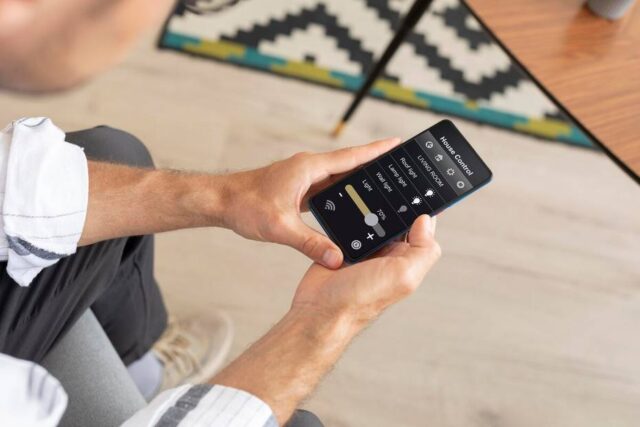
El mundo de la tecnología avanza a pasos agigantados, y con él, la forma en que consumimos entretenimiento. Conectar nuestros dispositivos móviles a pantallas más grandes, como nuestros televisores, se ha convertido en una práctica común. Este artículo te guiará paso a paso sobre cómo conectar tu iPhone a un televisor Panasonic, explorando diferentes métodos y resolviendo dudas frecuentes. Aprenderás a duplicar la pantalla de tu iPhone, descargar aplicaciones en tu Panasonic Viera y a reflejar tu teléfono en el televisor.
Nuestro objetivo es proporcionarte una guía completa y fácil de entender, independientemente de tu nivel de experiencia tecnológica. Cubriremos desde los aspectos básicos de la conexión Wi-Fi hasta las particularidades de la duplicación de pantalla. Al final de este artículo, tendrás las herramientas necesarias para disfrutar del contenido de tu iPhone en la comodidad de tu televisor Panasonic.
Conectando tu iPhone a un televisor Panasonic
Conectar tu iPhone a un televisor Panasonic puede abrir un mundo de posibilidades, desde disfrutar de tus fotos y videos en una pantalla grande hasta jugar tus juegos móviles favoritos con una experiencia más inmersiva. Existen diferentes métodos para lograr esta conexión, y a continuación, exploraremos algunas de las opciones más populares.
Duplicación de Pantalla (Screen Mirroring)
La duplicación de pantalla, también conocida como Screen Mirroring, te permite replicar exactamente lo que ves en tu iPhone en la pantalla de tu televisor Panasonic. Esto es ideal para presentaciones, ver películas o compartir contenido con amigos y familiares.
Para utilizar la duplicación de pantalla, asegúrate de que tanto tu iPhone como tu televisor estén conectados a la misma red Wi-Fi. Si tienes un iPhone X o posterior, o un iPad con iOS 12 o posterior, desliza hacia abajo desde la esquina superior derecha para abrir el Centro de Control. Toca el botón "Screen Mirroring" y selecciona tu Apple TV de la lista (si aplica). Algunos modelos de televisores Panasonic pueden requerir configuraciones adicionales.
Utilizando Aplicaciones de Terceros
Existen diversas aplicaciones de terceros que facilitan la conexión entre tu iPhone y tu televisor Panasonic. Estas aplicaciones suelen ofrecer funcionalidades adicionales, como la transmisión de contenido específico o el control remoto del televisor desde tu iPhone.
Investiga y elige la aplicación que mejor se adapte a tus necesidades. Recuerda leer las reseñas y verificar la compatibilidad con tu modelo de televisor Panasonic. Una vez instalada la aplicación, sigue las instrucciones del desarrollador para configurar la conexión.
Conexión por Cable (Si Aplica)
Algunos modelos de televisores Panasonic pueden permitir la conexión directa con un iPhone mediante un cable. Consulta el manual de tu televisor para verificar si esta opción está disponible y qué tipo de cable necesitas. Este método suele proporcionar una conexión más estable, ideal para juegos o contenido de alta definición.
Descargando Aplicaciones en tu Panasonic Viera
La plataforma Panasonic Viera ofrece una amplia gama de aplicaciones que puedes disfrutar directamente en tu televisor. Gracias a su arquitectura basada en la nube, la descarga de aplicaciones es rápida y sencilla.
Accediendo a la Tienda de Aplicaciones
Para descargar aplicaciones en tu Panasonic Viera, accede a la tienda de aplicaciones desde el menú principal del televisor. Navega por las diferentes categorías y encuentra las aplicaciones que te interesen.
Instalando y Gestionando Aplicaciones
Una vez que hayas seleccionado una aplicación, haz clic en "Instalar". La aplicación se descargará e instalará automáticamente en tu televisor. Puedes gestionar tus aplicaciones desde el menú de configuración, donde podrás desinstalarlas o actualizarlas.
Explorando Nuevas Aplicaciones
La tienda de aplicaciones de Panasonic Viera se actualiza constantemente con nuevas aplicaciones. Explora las novedades y descubre nuevas formas de disfrutar de tu televisor.
Reflejando tu Teléfono en tu Televisor
Reflejar tu teléfono en tu televisor es una forma sencilla de compartir contenido con una audiencia más amplia. Sigue estos pasos para reflejar tu teléfono en tu televisor Panasonic:
Descarga e Instalación de la Aplicación
Descarga e instala una aplicación de duplicación de pantalla en tu teléfono. Existen varias opciones disponibles en la tienda de aplicaciones de tu dispositivo.
Conexión a la Misma Red Wi-Fi
Asegúrate de que tanto tu teléfono como tu televisor estén conectados a la misma red Wi-Fi. Esta es una condición esencial para que la duplicación de pantalla funcione correctamente.
Iniciando la Duplicación
Inicia la aplicación en tu teléfono y habilita Miracast Display en tu televisor. En tu teléfono, pulsa "INICIAR" para comenzar a duplicar la pantalla.
Optimizando la Conexión
Para una experiencia óptima, asegúrate de que tu red Wi-Fi sea lo suficientemente rápida y estable. Cierra las aplicaciones que no estés utilizando en tu teléfono para liberar recursos y mejorar el rendimiento de la duplicación de pantalla.
Solución de Problemas
Si experimentas problemas con la conexión, verifica la configuración de tu red Wi-Fi y asegúrate de que ambos dispositivos estén correctamente conectados. Reinicia tu teléfono y tu televisor si es necesario.
Preguntas Frecuentes
- ¿Necesito un Apple TV para conectar mi iPhone a un televisor Panasonic? No necesariamente. Existen métodos de conexión que no requieren un Apple TV, como la duplicación de pantalla a través de Wi-Fi o el uso de aplicaciones de terceros.
- ¿Puedo controlar mi televisor Panasonic desde mi iPhone? Sí, algunas aplicaciones de terceros te permiten controlar tu televisor Panasonic desde tu iPhone como si fuera un control remoto.
- ¿Qué hago si la duplicación de pantalla se interrumpe constantemente? Verifica la estabilidad de tu conexión Wi-Fi y cierra las aplicaciones que no estés utilizando en tu iPhone.
- ¿Puedo conectar un iPhone antiguo a un televisor Panasonic? Sí, la mayoría de los métodos de conexión son compatibles con iPhones antiguos, aunque algunas funciones pueden estar limitadas.
Conclusión
Conectar tu iPhone a un televisor Panasonic es un proceso sencillo que te permite disfrutar de una experiencia de entretenimiento más completa. Ya sea que quieras ver películas, jugar juegos o compartir fotos, las opciones de conexión disponibles te brindan la flexibilidad que necesitas.
Esperamos que este artículo te haya proporcionado la información necesaria para conectar tu iPhone a tu televisor Panasonic con éxito. Recuerda explorar las diferentes opciones y elegir la que mejor se adapte a tus necesidades y preferencias.
Deja una respuesta
Entradas relacionadas