Configurar Router Arnet WiFi y Gestionar Dispositivos

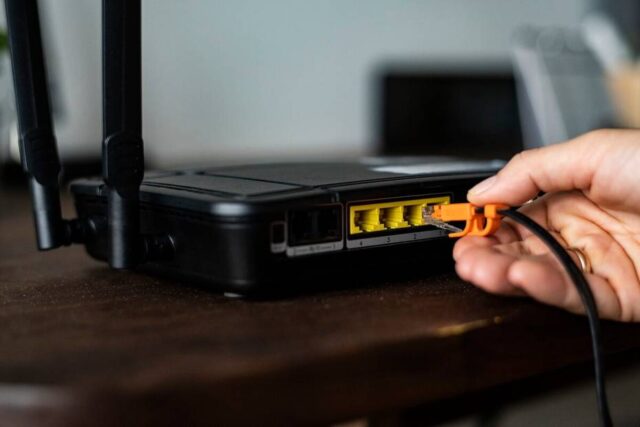
La seguridad en el hogar se extiende más allá de las cerraduras y las alarmas; en la era digital, nuestra red WiFi es una puerta de entrada crucial que debemos proteger. Un simple cambio de contraseña puede marcar la diferencia entre una conexión segura y una vulnerable a intrusos. ¿Sabías que configurar correctamente tu router y personalizar el acceso a tu red es más sencillo de lo que parece?
Este artículo te guiará paso a paso en el proceso de mejora de la seguridad de tu red WiFi, específicamente para routers Arnet. Aprenderás cómo cambiar el nombre y la contraseña de tu red, cómo recuperar tu contraseña si la olvidas, e incluso cómo verificar cuántos dispositivos están conectados. Además, te proporcionaremos consejos esenciales para fortalecer la seguridad de tu conexión y mantener tu información personal a salvo.
- Configurando tu Router Arnet para una Mayor Seguridad
- Cambiando el Nombre y la Contraseña de tu Red
- Recuperando tu Contraseña de WiFi
- Verificando los Dispositivos Conectados a tu WiFi
- Fortaleciendo la Seguridad de tu Conexión
- La Importancia de una Contraseña Segura
- Protegiendo tu Información Personal
- Consejos Adicionales para la Seguridad WiFi
- El Futuro de la Seguridad WiFi
- Conclusión
Configurando tu Router Arnet para una Mayor Seguridad
Configurar tu router Arnet correctamente es el primer paso para una conexión a internet segura y eficiente. Esto te permite personalizar el acceso a tu red, optimizar el rendimiento y administrar los dispositivos conectados.
Para empezar, accede a la configuración de tu router. Abre tu navegador web e introduce la dirección http://192.168.1.1 en la barra de direcciones. Ingresa el usuario y la contraseña predeterminados, que generalmente son "admin" para ambos. Si los has modificado previamente, utiliza tus credenciales personalizadas.
Una vez dentro de la interfaz de configuración, busca la sección "Configuración WiFi". Aquí podrás modificar el nombre de tu red (SSID) y la contraseña. Elige un nombre único y fácil de recordar para ti, pero evita usar información personal. Para la contraseña, opta por una combinación robusta de letras (mayúsculas y minúsculas), números y símbolos.
guarda los cambios realizados. Recuerda que estos pasos pueden variar ligeramente según el modelo de tu router Arnet. Consulta el manual de usuario para obtener instrucciones específicas.
Cambiando el Nombre y la Contraseña de tu Red
Cambiar el nombre y la contraseña de tu red WiFi es fundamental para protegerla de accesos no autorizados. Las credenciales predeterminadas son a menudo fáciles de adivinar, lo que convierte a tu red en un blanco fácil para los intrusos.
Accede a la configuración de tu router siguiendo los pasos mencionados anteriormente. En la sección "Configuración WiFi", busca los campos para modificar el SSID y la contraseña. Elige un nombre de red distinto al predeterminado y una contraseña robusta que combine letras, números y símbolos.
Una vez que hayas ingresado el nuevo nombre y la contraseña, guarda los cambios. Tu red se reiniciará con la nueva configuración. Asegúrate de actualizar la información de conexión en todos tus dispositivos.
Recuperando tu Contraseña de WiFi
¿Olvidaste tu contraseña de WiFi? No te preocupes, puedes recuperarla fácilmente sin necesidad de cambiarla.
En un dispositivo Windows conectado a tu red, busca el icono de red en la barra de tareas. Haz clic derecho y selecciona "Abrir el centro de redes y recursos compartidos". Luego, haz clic en el nombre de tu red WiFi.
En la ventana de propiedades inalámbricas, ve a la pestaña "Seguridad" y marca la casilla "Mostrar caracteres". La contraseña de tu red se mostrará en el campo correspondiente.
Verificando los Dispositivos Conectados a tu WiFi
Controlar los dispositivos conectados a tu red WiFi es esencial para mantener la seguridad y el rendimiento óptimo.
Accede a la configuración de tu router. Busca la sección "Wireless" o similar, y luego la opción "Access Control" o "Dispositivos conectados". Aquí encontrarás una lista de todos los dispositivos que actualmente están utilizando tu red WiFi.
Si encuentras algún dispositivo desconocido, puedes bloquear su acceso para proteger tu red.
Fortaleciendo la Seguridad de tu Conexión
Además de cambiar la contraseña, existen otras medidas que puedes tomar para fortalecer la seguridad de tu conexión WiFi.
Habilita el cifrado WPA2-PSK o WPA3, que son los protocolos de seguridad más robustos disponibles. Desactiva la función WPS (Wi-Fi Protected Setup), ya que puede ser vulnerable a ataques. Actualiza el firmware de tu router regularmente para corregir vulnerabilidades de seguridad.
La Importancia de una Contraseña Segura
Una contraseña segura es la primera línea de defensa contra los intrusos. Utiliza una combinación de al menos 12 caracteres, incluyendo letras (mayúsculas y minúsculas), números y símbolos. Evita usar información personal o contraseñas comunes.
Protegiendo tu Información Personal
Proteger tu información personal es crucial en el mundo digital. Una red WiFi segura es fundamental para evitar el acceso no autorizado a tus datos.
Consejos Adicionales para la Seguridad WiFi
Considera utilizar una red VPN para cifrar tu tráfico de internet y proteger tu privacidad. Instala un firewall en tus dispositivos para bloquear conexiones no deseadas.
El Futuro de la Seguridad WiFi
Con el avance de la tecnología, la seguridad WiFi continúa evolucionando. Mantente informado sobre las últimas actualizaciones y mejores prácticas para proteger tu red.
Conclusión
Mantener tu red WiFi segura es esencial para proteger tu información personal y disfrutar de una conexión a internet sin interrupciones. Cambiar el nombre y la contraseña de tu red, junto con otras medidas de seguridad, te ayudará a mantener a raya a los intrusos y a disfrutar de una experiencia online segura.
Recuerda que la seguridad es un proceso continuo. Mantén tu router actualizado, revisa regularmente los dispositivos conectados y sigue las mejores prácticas para proteger tu red WiFi. Con un poco de cuidado y atención, puedes disfrutar de una conexión segura y confiable.
Deja una respuesta
Entradas relacionadas